

Adjust Laptop Brightness 2.0.0.266
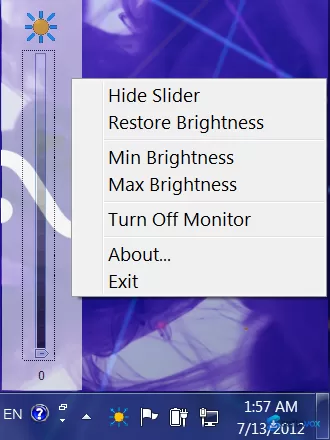
Adjust Laptop Brightness (ALB) от RogosSoft это небольшая утилита в системном трее: ползунок яркости под рукой, автоскрытие, затемнение экрана при простое и таймер выключения монитора. Работает на многих ноутбуках, после 15-дневного пробного периода стоит $19.95. Правда, официального обновления под Windows 11 нет, а последняя крупная версия 2.0.0.266 вышла несколько лет назад. Бесплатные аналоги Twinkle Tray, Monitorian и LightBulb умеют больше, регулярно развиваются и поддерживают внешние мониторы без всякой оплаты. В 2026 году ALB покупать почти нет смысла: в Windows 11 есть свой ползунок яркости, а бесплатные программы справляются лучше.
- Бесплатная пробная версия
- Windows
- 12 нояб. 2026
c87e803f75a4e9d06f49db1b2b96af6f2cfee73bc4b4a696f8fde87ceb2627c7Отчёт VirusTotal ↗Скриншоты
О программе Adjust Laptop Brightness
Скачать Adjust Laptop Brightness: простой регулятор яркости для Windows
Коротко о главном: кому подойдёт
Adjust Laptop Brightness это небольшая утилита для Windows с одним ползунком яркости экрана. Она нужна, чтобы экономить заряд батареи и меньше уставать от экрана, не пробираясь через настройки Windows и не тыкая функциональные клавиши. Программа рассчитана на владельцев ноутбуков, нетбуков и ультрабуков, которым нужен быстрый доступ к яркости и автоматическое затемнение через заданное время. Однако софт сильно устарел: в каталоге Softonic указано, что последнее обновление было девять лет назад, а версия пробная, за полное использование нужно заплатить один раз. Отзывы противоречивы: некоторые пишут, что на их ноутбуках программа не регулирует подсветку, а искажает цвета экрана. Инструмент подойдёт только тем, кому нужен простейший ползунок яркости и кто готов попробовать пробную версию на старом железе. Большинству пользователей современных Windows 10 и 11 лучше выбрать бесплатные аналоги, которые активно поддерживаются, например Twinkle Tray.
Краткая справка
| Тип лицензии | Пробная версия (для полного использования требуется разовый платёж) |
|---|---|
| Размер файла | Около 913 КБ |
| Совместимость с ОС | Windows 10, 8, 7, Vista, XP |
| Последняя версия | 2.0.0.266 |
| Разработчик | Rogosoft |
Основные возможности и работа с программой
Главная функция проста: ползунок в интерфейсе позволяет вручную уменьшать или увеличивать яркость экрана, не прибегая к клавишам быстрого доступа и не заходя в настройки. Есть автоматика: можно задать снижение яркости через определённое число минут или выключение дисплея по таймеру, что помогает экономить энергию, пока ноутбук простаивает. Спорная, но заметная особенность это поведение без доступа к аппаратной подсветке: если управлять подсветкой нельзя, программа меняет контраст или цвета экрана, имитируя изменение яркости. Задумано так, чтобы ползунок всегда давал хоть какой-то видимый эффект, но на деле картинка может искажаться. Утилита совместима со многими марками ноутбуков, включая HP, Dell, Lenovo, Acer и даже технику Apple под управлением Windows. Интерфейс простой и минималистичный, разобраться можно с первого взгляда.
Для современной аудитории ограничения существенны. Программа очень старая и годами не обновлялась, поэтому возможны проблемы с новыми устройствами и обновлениями Windows. Из-за пробной модели оценить надёжность софта в полной мере без оплаты нельзя, а запасной способ с искажением цветов плохо заменяет настоящую регулировку подсветки.
- Яркость через ползунок: один простой ползунок для настройки яркости экрана вместо клавиш клавиатуры или меню параметров.
- Автоматическое затемнение и отключение дисплея: можно задать таймер для снижения яркости или выключения экрана после периода простоя, чтобы экономить заряд.
- Совместимость с разным железом: рассчитана на ноутбуки крупных брендов: HP, Dell, Lenovo и других, включая технику Apple под Windows.
- Резервная подстройка контраста: если аппаратная регулировка подсветки недоступна, программа меняет контраст или цвета экрана, имитируя изменение яркости.
Плюсы, минусы и отзывы пользователей
Отзывов о программе Adjust Laptop Brightness немного, но общее впечатление у пользователей скорее негативное, и причина в серьезном недостатке. На странице Softonic у утилиты рейтинг 2.6 из 5, хотя оценок совсем мало. Самый подробный отзыв описывает типичную проблему: «Не смог отрегулировать подсветку на ноутбуке. Программа не отрегулировала подсветку экрана на моем ноутбуке (значит, и батарею так не сэкономить), только цвета дисплея, из-за чего картинка стала искаженной». Здесь видно главное: запасной способ работы способен ухудшить изображение, не давая при этом той экономии заряда, которая обещана. Пользователи также жалуются на нехватку прозрачности: автор отзыва замечает, что «должна быть опция отключить влияние на цвета экрана, если подсветку отрегулировать не получается», и что программа должна сообщать, когда она использует такой обходной метод. В то же время в более старых отзывах и на сайтах загрузки отмечают простоту утилиты. На странице Softonic в плюсах указаны «экономит заряд батареи» и «оптимизирует изображение на ноутбуке или настольном компьютере», но это скорее общие заявления, а не проверенный опыт пользователей. Главный вывод: задумка неплохая, но исполнение устарело, и на многих ноутбуках программа работает ненадежно. Основная функция не справляется, а запасной вариант делает экран хуже, и пользоваться этим неприятно.
Плюсы
- Очень легкая, установочный файл меньше 1 МБ
- Простой интерфейс с одним ползунком, разобраться несложно
- Есть автоматическое затемнение и таймер для отключения экрана
- Подходит для множества старых марок ноутбуков
Минусы
- Часто не управляет настоящей аппаратной подсветкой на многих ноутбуках
- Резервный способ работы искажает цвета и контраст вместо того, чтобы приглушить подсветку
- Нет опции отключить хотя бы искажающий цвет запасной режим или узнать, что он активен
- Программа давно заброшена: обновлений нет уже девять лет, что вызывает вопросы к совместимости и безопасности
- После испытательного срока за продолжение использования нужно заплатить один раз
- Мало отзывов и низкая оценка (2.6 из 5) на странице Softonic
Итог и совет по безопасной загрузке
Adjust Laptop Brightness это продукт давно ушедшей эпохи. Основная задумка привлекательна: простой ползунок, который экономит батарею и снимает усталость глаз, но на современном оборудовании работает ненадежно. Главный недостаток связан с тем, что на многих ноутбуках программа не может менять истинную аппаратную подсветку. Вместо этого она использует обходной способ, искажающий цвета, так что экономии заряда обещанной нет, а изображение на экране может испортиться. Поскольку утилита не обновлялась уже почти десять лет, а после пробного периода за использование нужно платить, рекомендовать ее вместо бесплатных альтернатив, которые постоянно поддерживают разработчики, сложно. Если у вас старый ноутбук с Windows 7 или Vista и на вашей конкретной аппаратной конфигурации пробный период отработал идеально, для вас это может оказаться скромным решением. Но большинству пользователей Windows 10 или 11 лучше пройти мимо этого инструмента. Взгляните, например, на бесплатную программу с открытым исходным кодом Twinkle Tray: она поддерживается современными версиями Windows и умеет работать с несколькими дисплеями. Еще один вариант, воспользоваться стандартными настройками яркости Windows, которые за последние версии заметно улучшились.
- Скачивайте только со страницы Softonic или с сайта разработчика: в этом обзоре мы опираемся на каталог Softonic, но помните, что это сторонний портал. Если решите попробовать пробную версию, берите установщик только из проверенного источника, а не с похожего сайта, который может подсунуть рекламное ПО.
- Сверьте размер файла и версию: установщик весит около 913 КБ, актуальная версия 2.0.0.266. Файл заметно большего размера или установщик с более новой версией с неофициального сайта должны насторожить.
- Проверьте совместимость со своей моделью ноутбука: главная слабость программы в том, что на части устройств она не управляет подсветкой. Прежде чем покупать, убедитесь в пробном режиме, что яркость экрана действительно меняется, а не только цвета.
- Учтите ограничения пробной версии: на странице Softonic она отмечена как пробная. Скорее всего, после испытательного срока придется платить за лицензию, а с учетом возраста программы выгода такой покупки сомнительна.
- Сначала посмотрите на бесплатные аналоги: на современных версиях Windows бесплатные инструменты вроде Twinkle Tray управляют яркостью надежнее, работают с несколькими мониторами и регулярно обновляются. Для большинства пользователей это более безопасный и практичный выбор.
Похожие программы


Основные возможности
- Ползунок в системном трее, яркость меняется прямо из области уведомлений
- Автоскрытие ползунка, через несколько секунд он исчезает и не мешает работе
- Затемнение при простое, яркость сама снижается после заданного периода бездействия
- Таймер выключения монитора, экран полностью гаснет после простоя
- Калибровка при запуске, яркость настраивается при загрузке Windows
- Поддержка разных ноутбуков, работает с HP, Dell, Lenovo, Sony, Toshiba, Samsung, Acer, MSI и Apple
- Лёгкость, почти не расходует системные ресурсы
- 15-дневная пробная версия, можно проверить до покупки
- Цена, лицензия shareware за $19.95
- Совместимость, Windows XP, Vista, 7, 8 и 10 (Windows 11 официально не поддерживается)
Часто задаваемые вопросы о Adjust Laptop Brightness
Adjust Laptop Brightness бесплатная?
Для чего нужна Adjust Laptop Brightness?
Adjust Laptop Brightness работает на Windows 11?
Нужна ли Adjust Laptop Brightness в Windows 11?
Как удалить Adjust Laptop Brightness?
Версии
| Версия | Дата выхода | Платформа | Размер файла | |
|---|---|---|---|---|
| Adjust Laptop Brightness 2.0.0.266 Последняя версия | 13 окт. 2026 | Windows | 922 KB | Скачать |
Комментарии о Adjust Laptop Brightness
Комментариев пока нет. Поделитесь своим опытом использования этой программы!